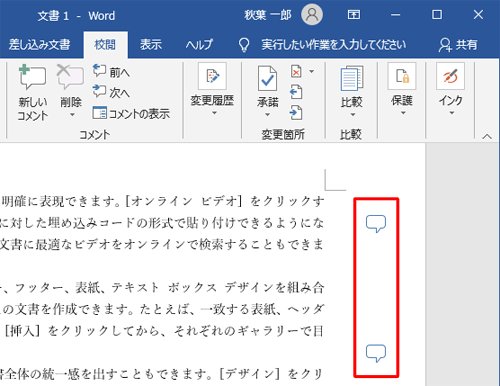
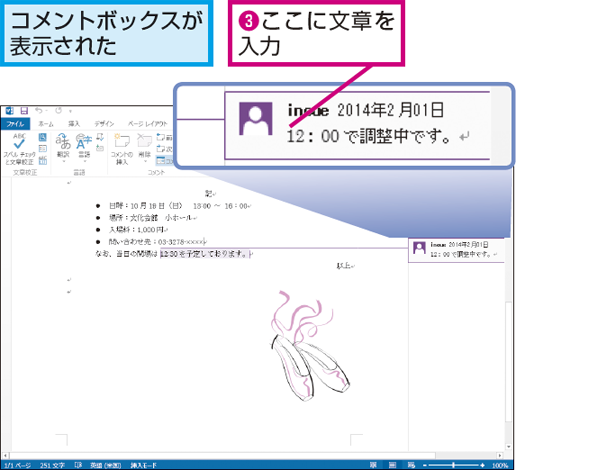
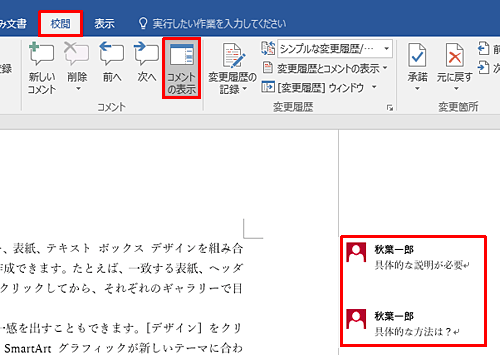
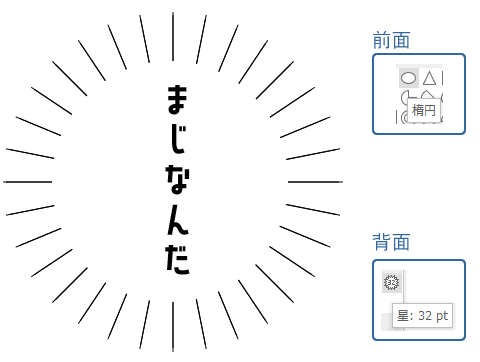
Word Balloonは吹き出しを簡単に表示させます。 吹き出しの種類は豊富です。 エフェクト、フィルター、アイコン、サウンドの追加が可能です。 ブロックエディタ(Gutenberg)とクラシックエディタ両対 Wordでコメント(吹き出し)を表示させる方法と様々な編集方法 Wordには、ユーザーが既に書いた文章に吹き出しをつけてコメントを記入する付箋のような機能があります。 複数人で文書をやり取りしたり、校閲をしたりするときには具体的な修正案を他のユーザーに指示することも可能です。 本記事では、必ず覚えておきたい基本的なコメントの使い方からより突然の死ジェネレーター吹き出し文字を簡単に作れます 突然の死ジェネレーター みたいな吹き出し文字を作れるやつです。 ツイッターやフェイスブック、LINEなどにどうぞ。 業務にお使い頂いても大丈夫ですぞう。 制作著作のあれが簡単にできる
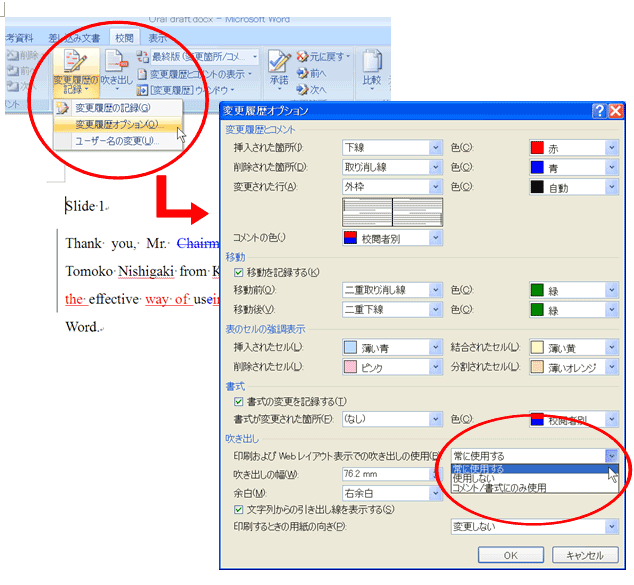
Word変更履歴機能の使い方 英文添削 校閲 校正 ヒューマングローバルコミュニケーションズ株式会社
吹き出し ワード 文字
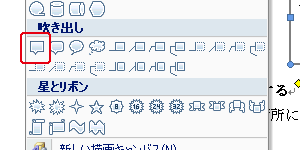
吹き出し ワード 文字- 「 吹き出し 」をクリックすると、登録済みの吹き出しが表示されます。 「吹き出し」をクリック ここから、好きな吹き出しを選びます。 好きな吹き出しを選ぶ 後は、吹き出し内の文字を変更して使用します。 9 吹き出し(左に顔) 10 吹き出し(右に顔) 11 横並び2列;


オートシェイプの使い方 その3 Ms Wordを使いこなす
AFFINGER5における「会話吹き出し」を "反対向き" にする手順 r の意味 いきなり結論から言ってしまうと、「前側」のショートコードに 半角スペース + r これを入れるだけでOKです 具体的にやり方を見ていくよ! まずは通常通りの「会話 「会話ふきだしプラグイン」は 吹き出しキャラ を(ほぼ)無限に作成でき、キャラ別に吹き出しの色やカテゴリを設定できます。 また会話ごとに 左右の向きも変更 出来るので様々なコンテンツのワンポイントとして活躍すること間違いなしです。ワード13基本講座 » 図・図形・クリップアート » 図形の中に文字を入力する ワード13基本講座:図形の中に文字を入力する Word10からは図形を選択した状態で、そのままキーボードから文字を入力することができるようになりました。
WordPressでキャラクターを吹き出しで会話させるプラグイン「Word Balloon」のメリット 記事の導入部分でキャラクター同士を会話させるデザインをいくつかのサイトで見かけたことがあるかと思います。 1からデザインを組むと、時間やスキルが必要になり いきなりですが、パワポの図形に用意されている「吹き出し」って、 ダサくないですか? 以前からかなり気にはなっていたのですが、なんかこう、もっちゃりしてますよね。 てことで、今回はこの「吹き出し」をいじくる方法をご紹介しましょう。 さて、吹き出しをいじくる方法。 吹き出しの設定 記事で使用する前に、いくつか設定をします。 『Cocoon設定』→『吹き出し』に入ります。 入ると、以下の画面になります。 10種類が設定されています。 もちろんこのまま使えます。 一覧の一番右に、「編集・削除」があります。 削除してしまうこともできます。 「新規追加」から増やせます。
人と吹き出しが表示され、会話形式やインタビューの様に見えるやりとり、お客様の声など。 これをカンタンに作れるようにWordPressで使えるプラグインを作ってみました。 18年3月WordPressorg公式ディレクトリに登録された無償のプラグインです。 Word LIQUID SPEECH BALLOON は、 会話形式の吹き出し がサクサク簡単に作成できる、無料WordPress公式プラグインです。 WordPress 50 の最新 ブロックエディター Gutenberg 対応。 目次 もどす ワードプレスで使える吹き出しプラグイン5選 1LIQUID SPEECH BALLOON 2Word Balloon 3WPSpeechBalloon 4Speech Balloon Maker(ふきだしメーカー) 5Speech Bubble(使えなくなった) 投稿画面で、吹き出しプラグインが使えない場合 吹き出しプラグインを使うメリットとデメリット

ブログ吹き出しで個性豊かなアイコンを使おう プロの絵師さんに依頼がおすすめ
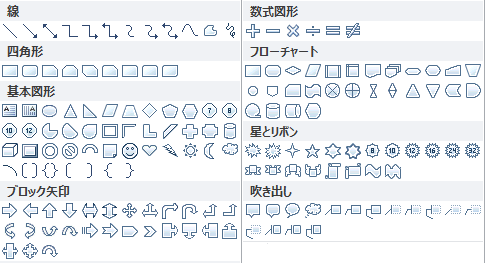
Word 10 図形を挿入するには
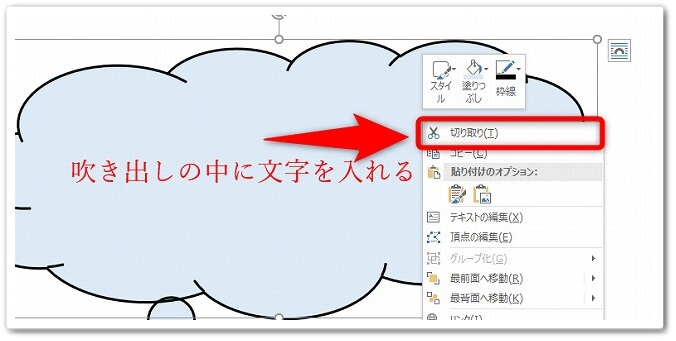
吹き出しの中でマウスをクリックし、 カーソルが現れた位置から文字入力ができます。 文字入力はワードの基本と同じ方法で、書体・色・大きさの変更の方法も同じです。 文字がすべてはいらない場合は吹き出しを大きくして入力範囲を広くします。 (吹き出し表示アリ) 4.上書き保存してwordを閉じる 5.保存したファイルを開く 6. 変更した箇所が、下線付きの文字で文書内に表示。(吹き出し表示ナシ) ↑この6.のところで、吹き出し表示アリの状態にしたいです。Microsoft Office Word(ワード)は、「ワープロソフト」です。文字を入力して、見栄えを整えて印刷することが得意なソフトウェアです。ここでは、Word 10で文書作成するときの基本的な操作について、ご紹介します。
吹き出しの文字列位置について Microsoft コミュニティ
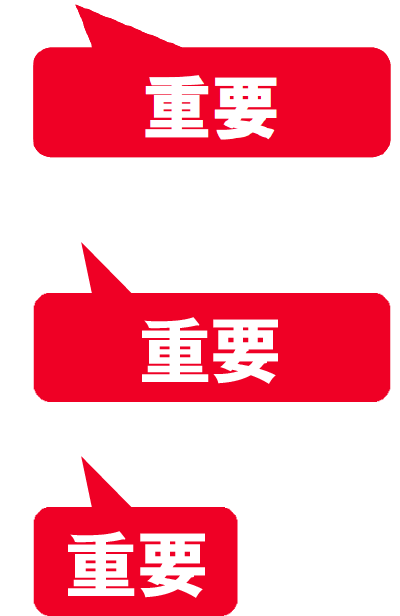
Outtakes Word Excel Powerpointの吹き出しの しっぽ の形状が たまらなくイヤなんです
テキスト ボックス アイコン をクリックし、 テキスト ボックス をクリックします。 上下左右の余白を調整できます。 テキスト ボックスで、水平方向の配置を変更する文字列を選びます。 ホーム タブの 段落 で、目的の配置オプション を吹き出しのコードを設置 3キャラクターの画像情報を入力 4キャラクター名を入力 5「右」か「左」かを決める 6吹き出しの色を決める 7キャラクターの枠;図形やワードアートを選択後、マウスポインタが 十字の形 で右クリック、図形の書式設定から設定できます。 また、図形やワードアートを選択後、ページレイアウトタブの文字列の方向ボタンを使ってもokです。 文字列の折り返しが行内の場合

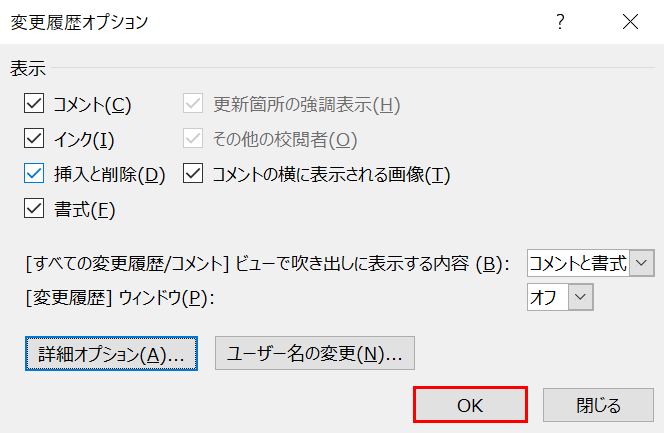
変更履歴とコメントの表示 Word ワード 10基本講座
Word Excelで吹き出しのしっぽを細くする方法 逗子市商工会パソコン教室 逗子 葉山 鎌倉エリアのpcスクールなら当校へ
線吹き出しに吹き出し口を増やす。 part1 (Word02限定) 線吹き出しを一つ作成し、再度「オートシェイプ」→「コネクタ」から任意のコネクタを選ぶ。 吹き出し本体を選択すると、各辺の中央に青い点が現れるので、吹き出し口にしたい点をクリックし、そのまま指示先へドラッグする。 →コネクタは本体と連動するので、本体の場所や形を何度も調整するような 右の吹き出し欄に追加した内容と同様のcssです。 影のある吹き出し 吹き出しに影をつけたい場合は、以下の画像にあるSTEP1とSTEP2のcssを変更します。 css変更前 STEP1serifright { margin 40px 40px 0 0px; 吹き出し機能がないテーマを利用中の人は、 プラグイン を使いましょう。 プラグインとはWordpressの機能を拡張するためのツールです。 吹き出し機能のプラグインをインストールすることで、 テーマにかかわらず吹き出しが使えるようになります。
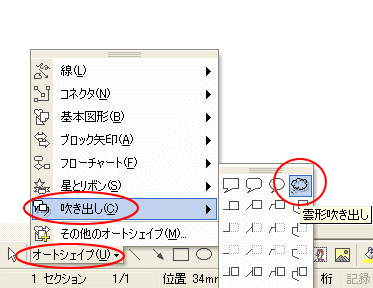
オートシェイプの吹き出し Word 03 初心者のためのoffice講座

ワードの楕円とフリーフォームで簡単に吹き出しを描いてみよう Wordあそび
シンプルなふきだしなフキダシ13 ブルブル 4つ丸モコモコ パンクな吹き出し155 パンクな吹き出し26 ドットその2 ゲジゲジ吹き出し素材25 モコモコなフキダシ15 手書き風先っちょ四角 ワードプレスの吹き出しプラグイン「Speech Bubble」の画像変更方法を詳しく説明 手芸のスギサク-手作り品のゆるPR部 より 15年12月22日 1115 PM JUNICHI様 Click! ビジュアルエディタ、テキストエディタで投稿画面のWord Balloonボタンを押すとこの様な画面が表示されます。 各機能は下記の通り ①: セリフの記入 ②: アバターの変更 ③: アバターの位置変更 ④: 吹き出しの変更 ⑤: 投稿内に挿入 それぞれの
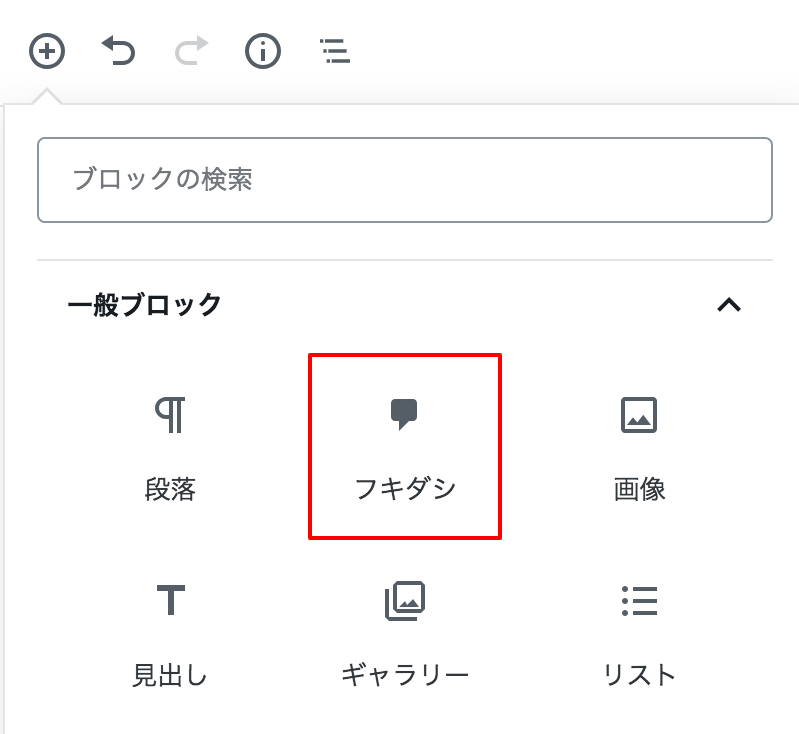
吹き出しで会話ができる Wordpressプラグイン Liquid Press

吹き出しの位置や長さを変えるには 日経クロステック Xtech
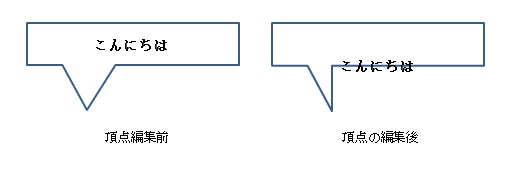
吹き出しには、(上の図に示すように) 引き出し線の末尾に黄色のコントロール ハンドルがあります。吹き出しを選択すると、コントロール ハンドルが表示されます。 多くの吹き出しスタイルには、既定で隠し線が設定されますが、選択した場合でも WordやExcelにある図形から吹き出しを作る機会がある方は、 配置する場所によってが吹き出しの 「しっぽ」 の幅が大きくて 苦労したということがあるのではないでしょうか。 「しっぽ」の幅を下の図のように細くすることが可能です。 吹き出しをクリックして現れる描画ツールの「書式」から、 「図形の編集」→「頂点の編集」を選択します。 黒い四角がいく CSSの吹き出しデザイン選!ワードプレス設定可! ワードプレス|プラグインなしで吹き出しを作る方法!アイコン・名前付き! 任天堂Switch(Pro)買えるのはいつから?出荷停止いつまで?入荷・在庫状況! 花粉症バッチや喘息バッジが買える販売店はどこ?
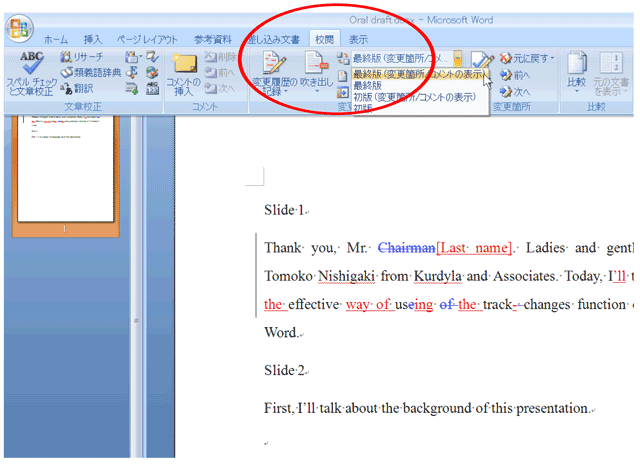
Word変更履歴機能の使い方 英文添削 校閲 校正 ヒューマングローバルコミュニケーションズ株式会社
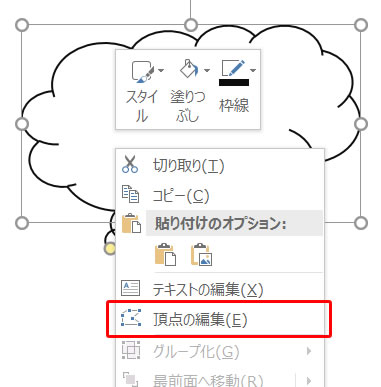
パワーポイントで図形の雲型吹き出しの邪魔な線を消す方法 フリー素材 無料素材のdigipot
吹き出しや文字を入れた図形は、 文字の部分ではなく、 外側をクリックする必要があります 。 具体的に言うと、マウスポインタの形が「I」ではなく「」の時にクリックしてください。
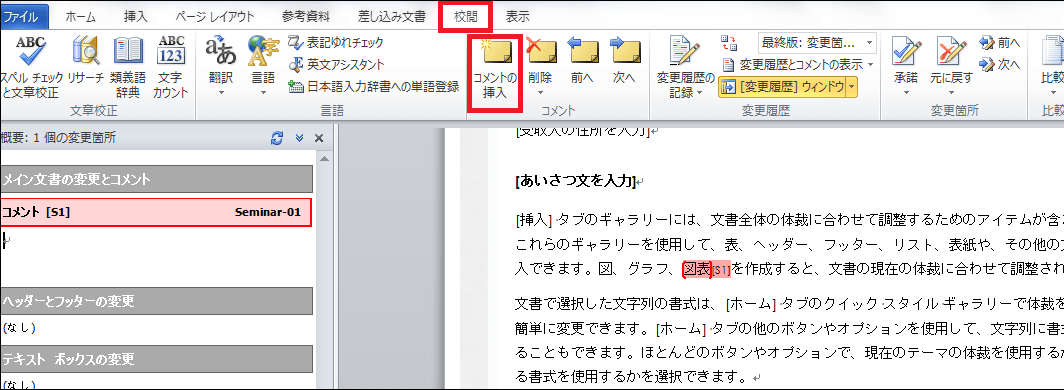
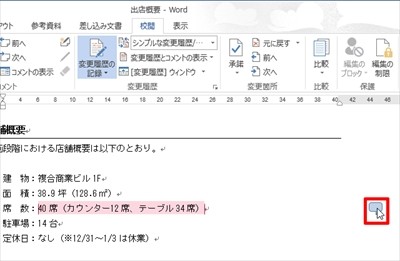
コメントを吹き出しとして文書の右に表示したい パソコンサポート q A
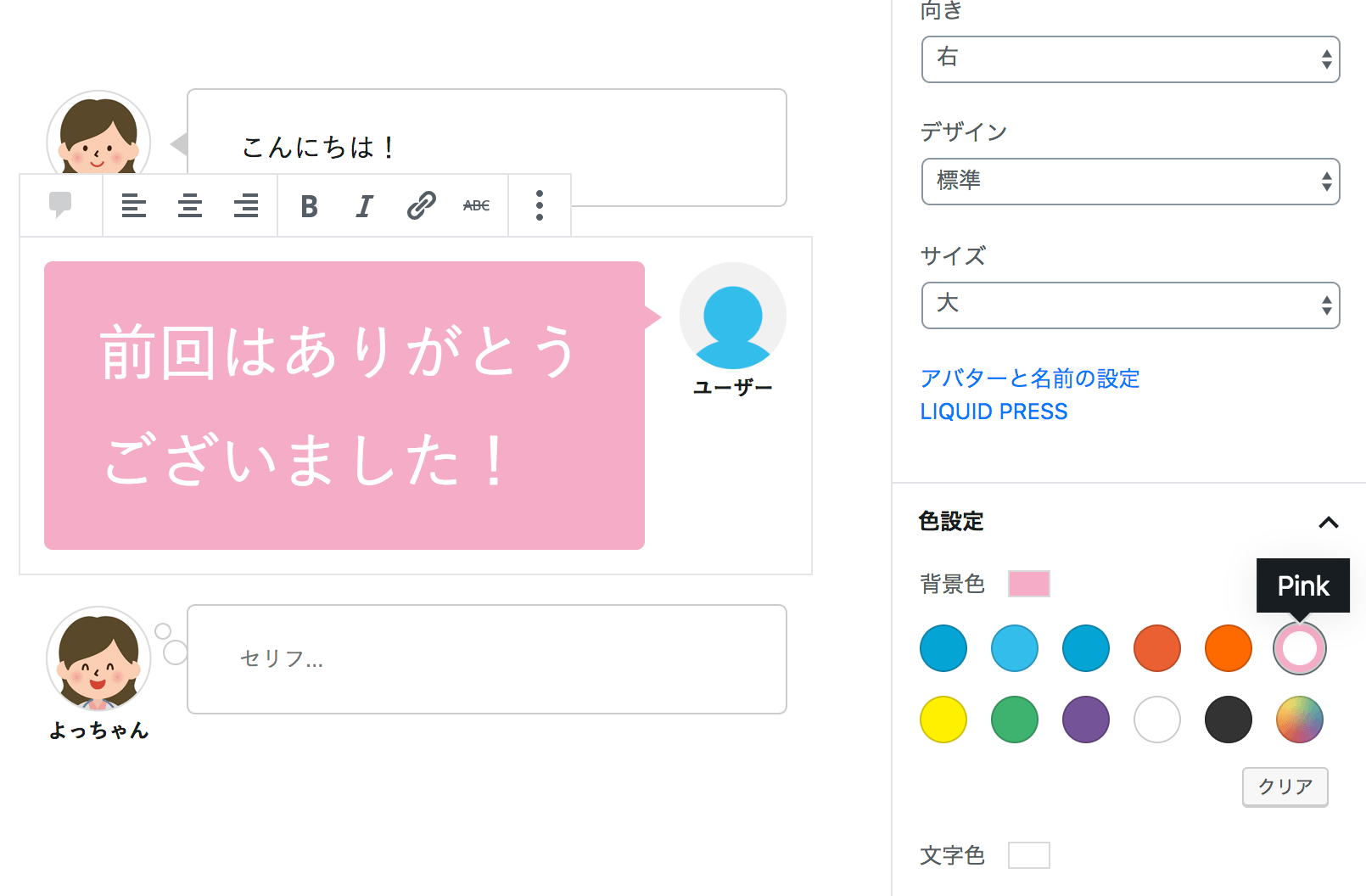
吹き出しで会話ができる Wordpressプラグイン Liquid Press
3
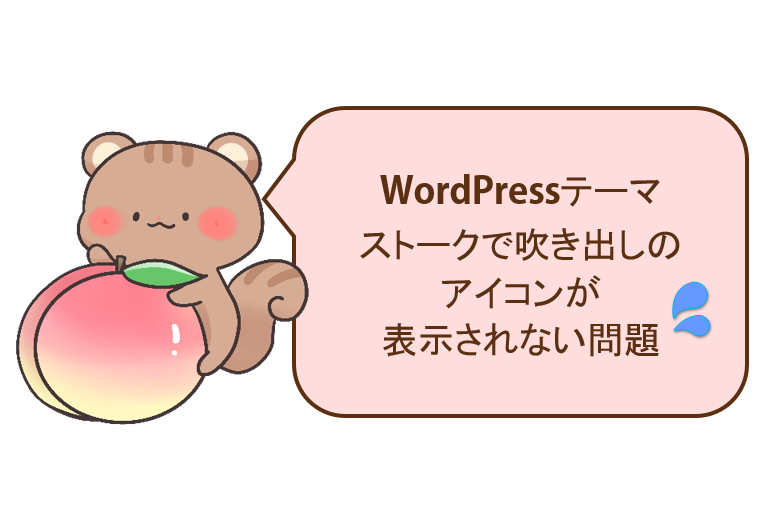
ワードプレスの吹き出しアイコンが点になって表示されない うっかりミスが原因だった

Wordで吹き出しなどの図形挿入
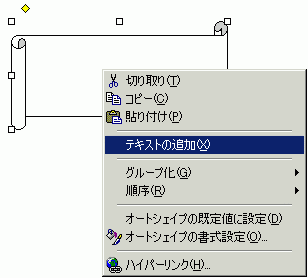
Word Faq 図形の中に文字を入れるには
Word変更履歴機能の使い方 英文添削 校閲 校正 ヒューマングローバルコミュニケーションズ株式会社
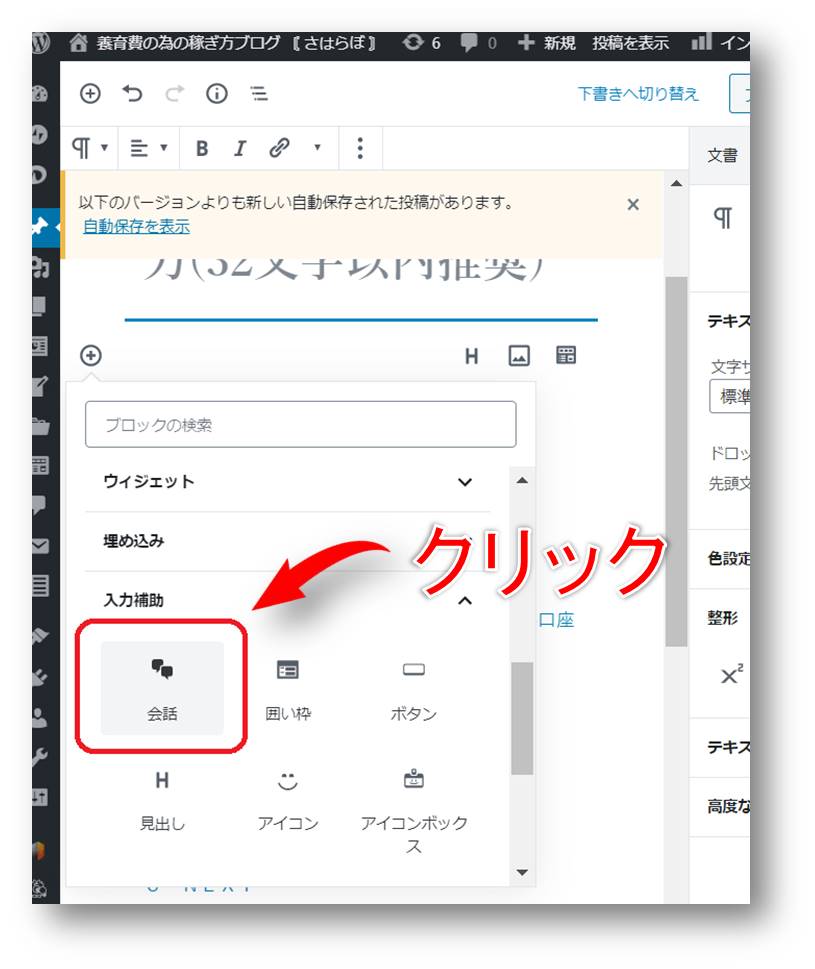
ワードプレスdiver 吹き出し会話を記憶させて一発で表示させる方法を現場作業員ブロガーが教えるよ 養育費の為の稼ぎ方ブログ さはらぼ

ワードプレスcssで会話形式の吹き出しを作成 プラグインなし コピペでok イチのメモ帳
オートシェイプの使い方 その3 Ms Wordを使いこなす

Wordで自由に多角形を描く手順を解説 フリーフォーム 自分でチラシを作るなら 自作チラシ Com
1
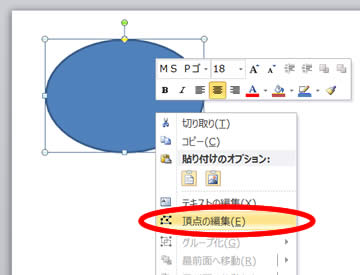
複数のふきだし口のある図形の作り方 フリー素材 無料素材のdigipot
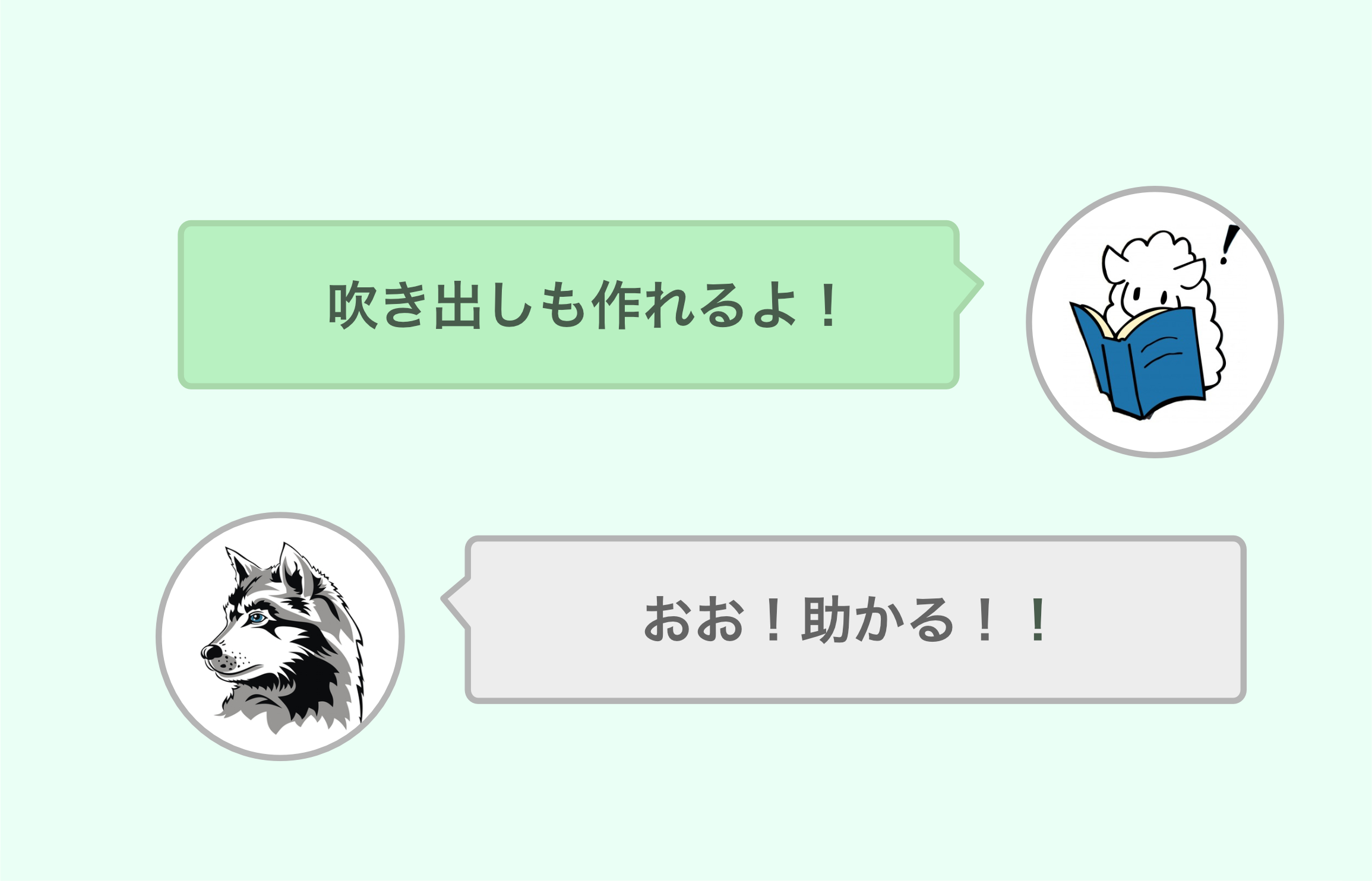
吹き出しの使い方 Jin Manual
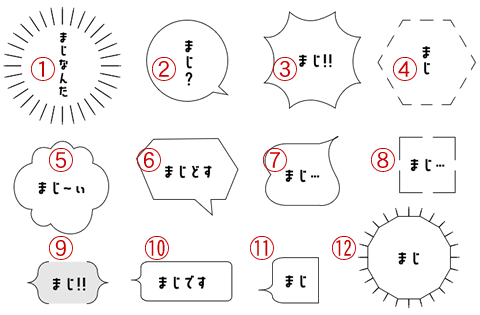
ワードでオリジナルの吹き出しを描いてみよう Wordあそび
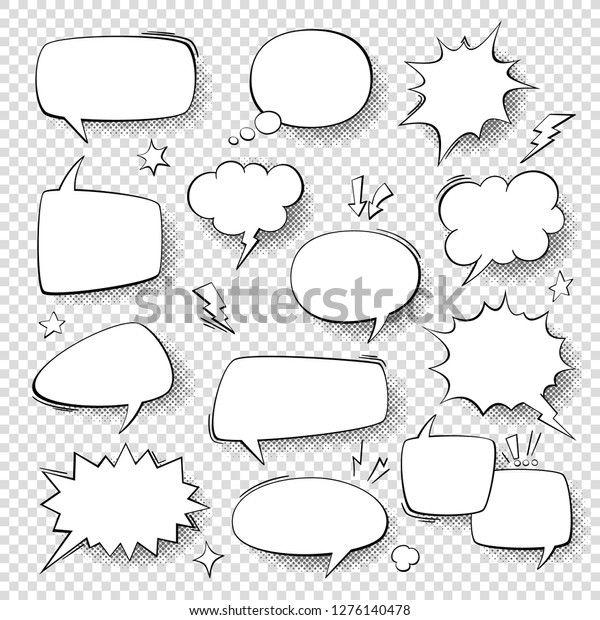
吹き出し ビンテージのワードバブル レトロなバブルコミックな形 ハーフトーンのベクター画像セットを使用した考え方と話し方のクラウド のベクター画像素材 ロイヤリティフリー
Nec Lavie公式サイト サービス サポート Q A Q A番号
Wordでコメント 吹き出し を表示させる方法と様々な編集方法 Office Hack

ワードの使い方 吹き出しを使い見やすい文書にする Word13使い方
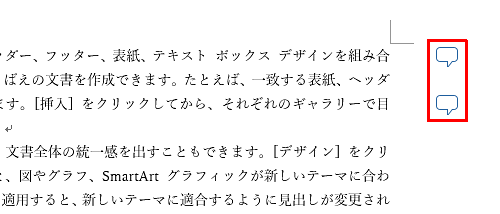
Nec Lavie公式サイト サービス サポート Q A Q A番号 0192
図解入り Word Balloonの使い方を徹底解説 ワードプレス吹き出しおすすめプラグイン
3
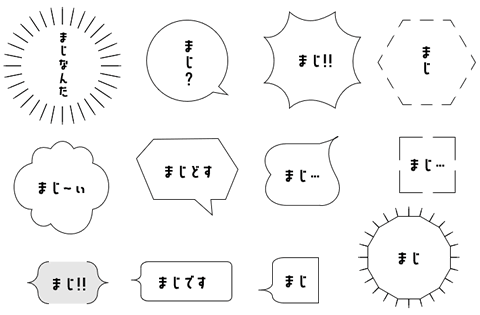
ワードでオリジナルの吹き出しを描いてみよう Wordあそび
1
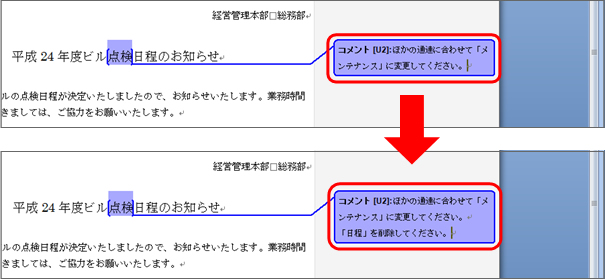
文書に校閲者の意見を残したいときに クリエアナブキのちょこテク
Stork19使い方 簡単に吹き出しが作れる ストーク19 コクウkokuuブログ
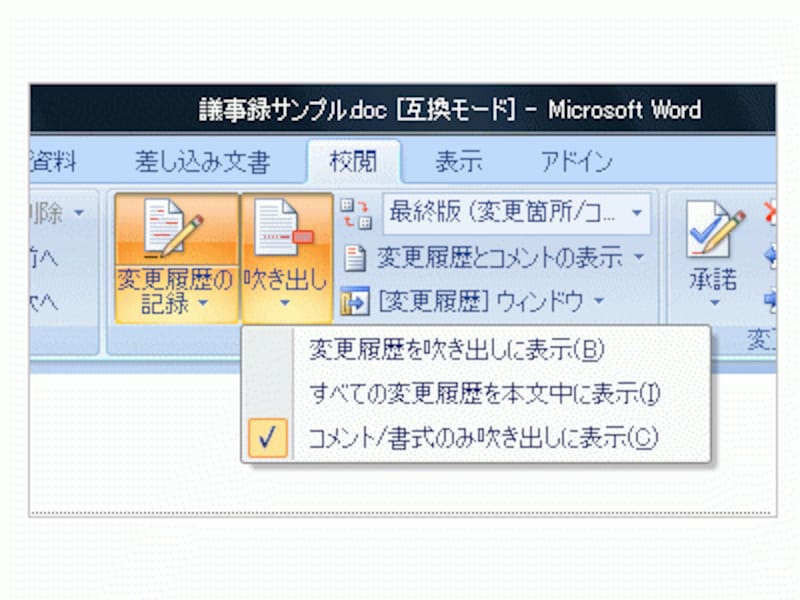
2 2 ワードの変更履歴の3つの表示方法 ワード Word の使い方 All About

Wordpressで吹き出しが作れるプラグイン Word Balloon の使い方 わぷログ
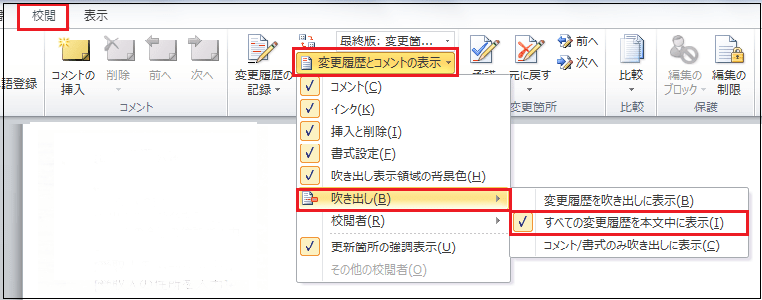
コメントを吹き出しとして文書の右に表示したい パソコンサポート q A
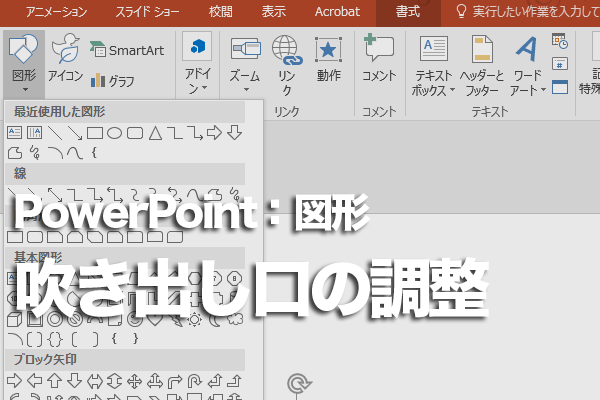
Powerpointで吹き出し口の位置を変更する方法 できるネット

まとめ 誰でもできる ワードプレスで吹き出しを実装する方法
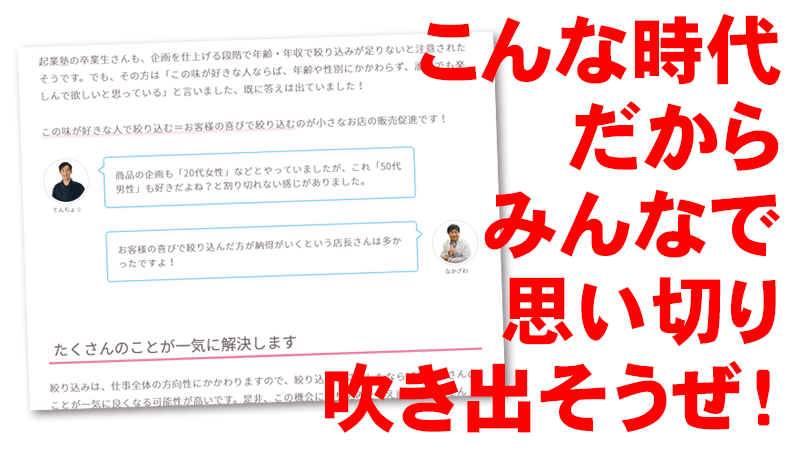
ワードプレスなら吹き出しを有効活用できます 小さなお店の売上アップ

吹き出しを使って記事を読みやすくするプラグイン Word Balloon を徹底解説 インターネットビジネスラボ
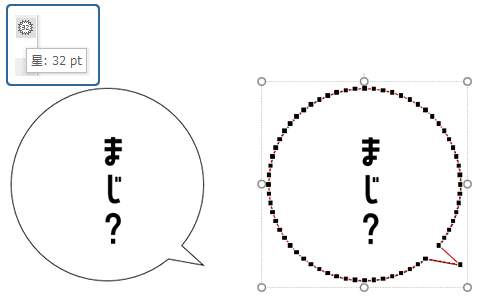
ワードでオリジナルの吹き出しを描いてみよう Wordあそび
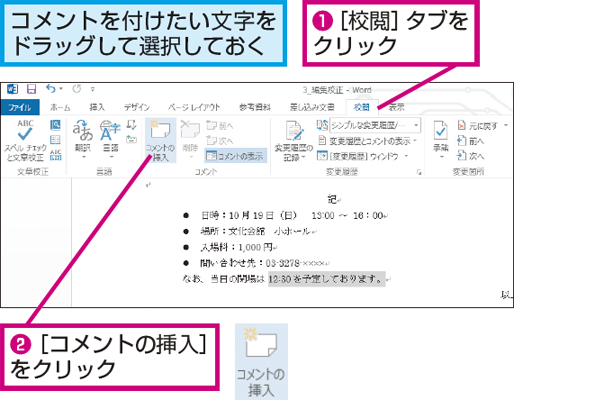
Wordで本文とは別に文書内にメモ コメント を残す方法 できるネット
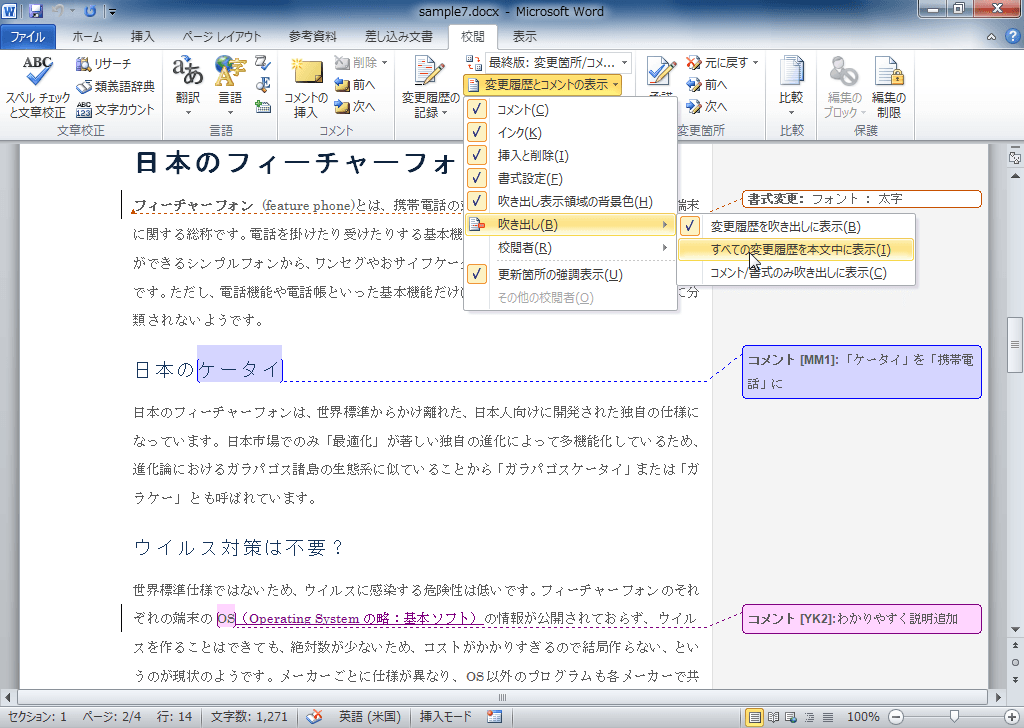
Word 10 コメントを本文中に表示するには
ワードプレス 吹き出しプラグインが楽し過ぎなので紹介します Bell Note

ワードプレスでライン風の吹き出しが作れるテーマcocoonは無料
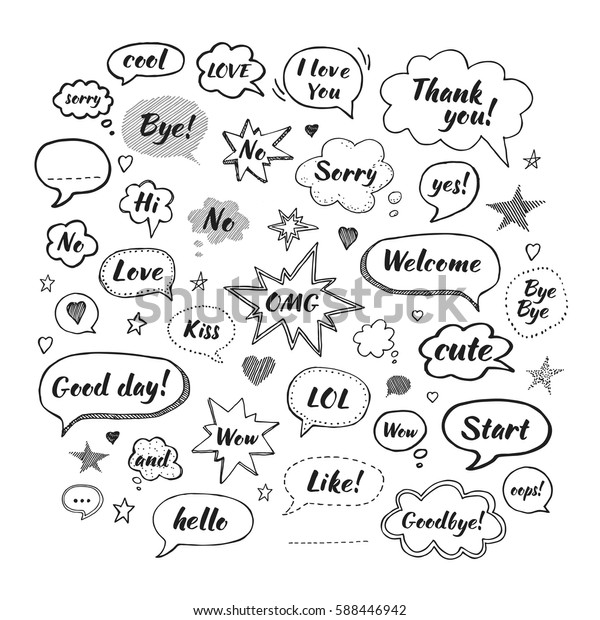
吹き出しの手書きの吹き出しとダイアログワード こんにちは 愛 ごめんなさい ようこそ バイ ベクターイラスト 手書き のベクター画像素材 ロイヤリティフリー
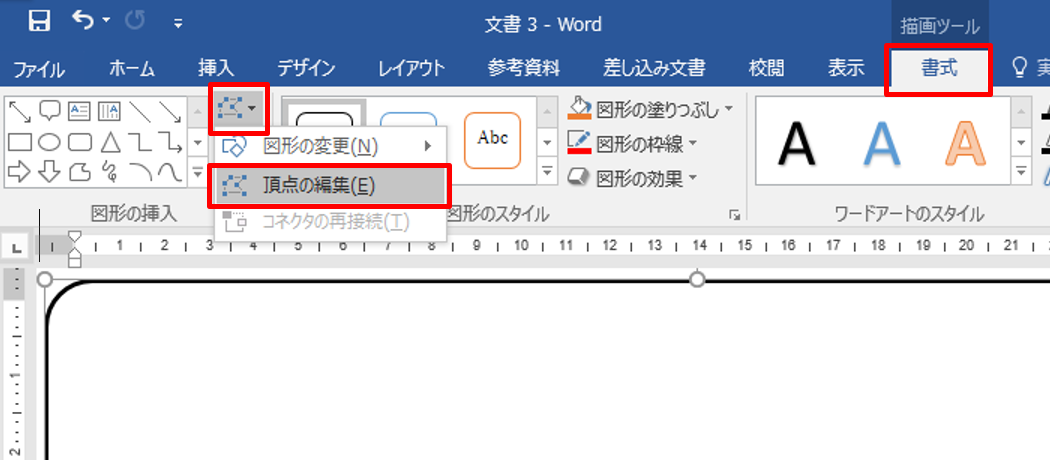
Word Excelで吹き出しのしっぽを細くする方法 逗子市商工会パソコン教室 逗子 葉山 鎌倉エリアのpcスクールなら当校へ

ワードの使い方 吹き出しを使い見やすい文書にする Word13使い方
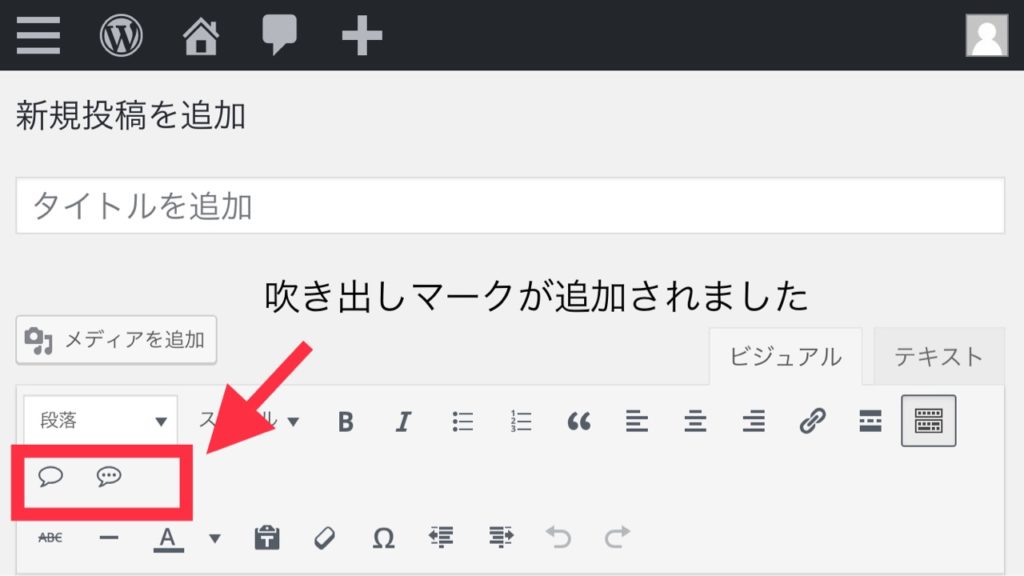
Word Balloon 吹き出しが簡単に使える ワードプレス クラシックエディタ使用時 さやペン主婦
Wordで本文とは別に文書内にメモ コメント を残す方法 できるネット

Word 16 For Mac 図形を挿入するには
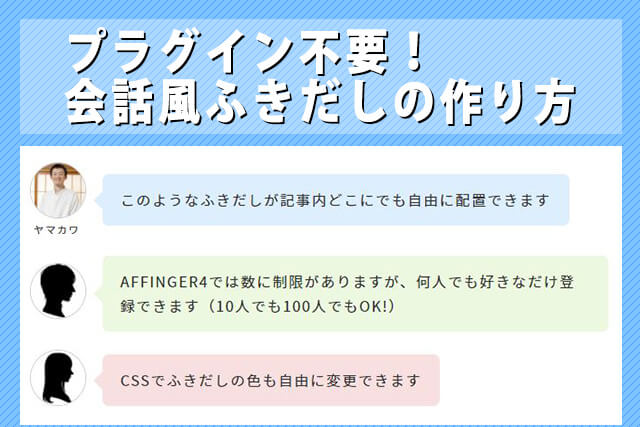
Wordpressで会話風ふきだしを表示させるcssカスタマイズ Lognote
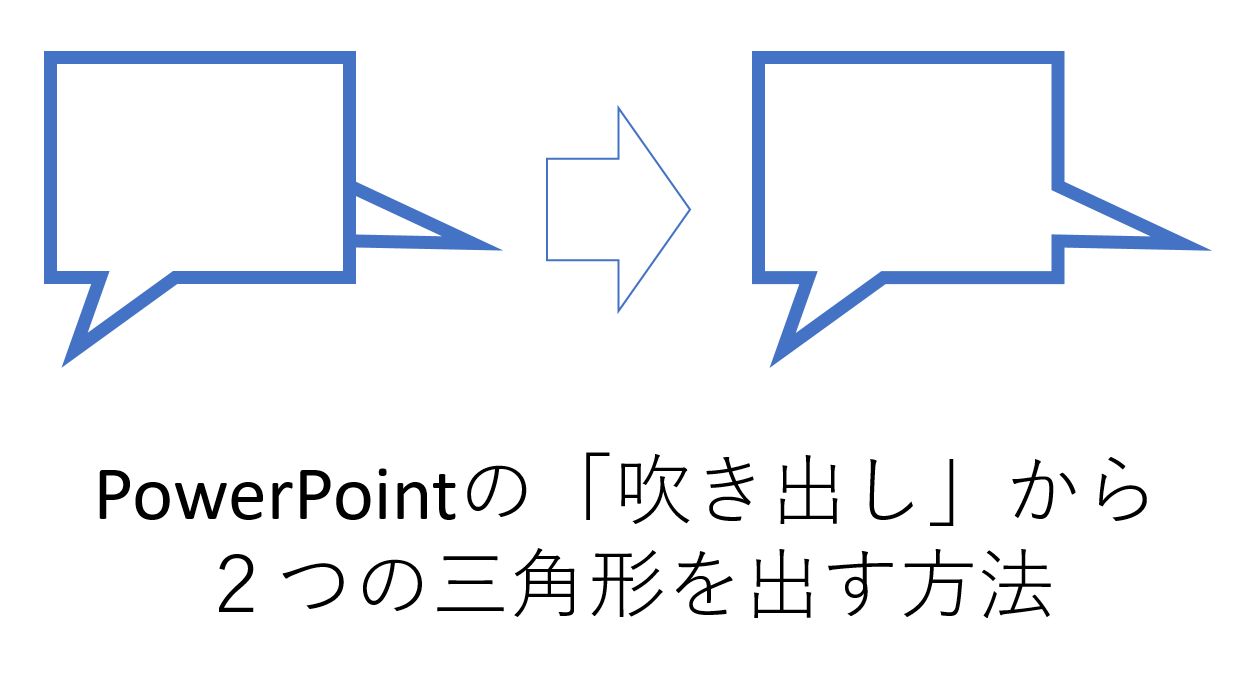
Powerpoint 吹き出しから2つの三角形を出す方法
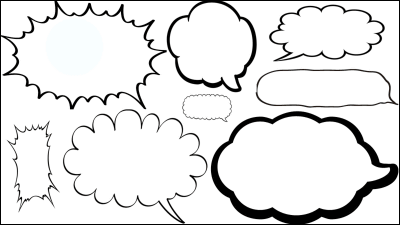
無料で全60種類のユニークな吹き出しが使える フキダシデザイン Gigazine

Wordの引き出し線について Wordの引き出し線についてwordで図や写真を Excel エクセル 教えて Goo

変更履歴とコメントの表示 Word ワード 10基本講座
Nec Lavie公式サイト サービス サポート Q A Q A番号 0192

オートシェイプの使い方 ワードで図を使いこなす
0から始める Word ワード 07 図形の重なり方 グループ化
吹き出しの入れ方 Wordで吹き出しの中に文字を入れる方法 Affiliate Re Life

吹き出しを使いこなす ワードの裏技
ワードでオリジナルの吹き出しを描いてみよう Wordあそび

Powerpoint Word Excelで吹き出しのツノを小さくする方法 小粋空間
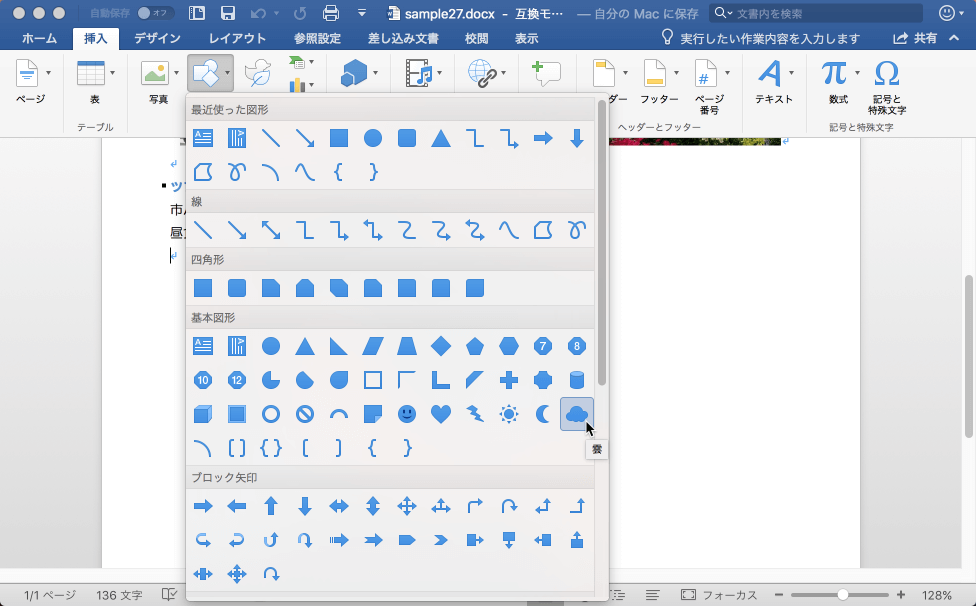
Word 16 For Mac 図形を挿入するには
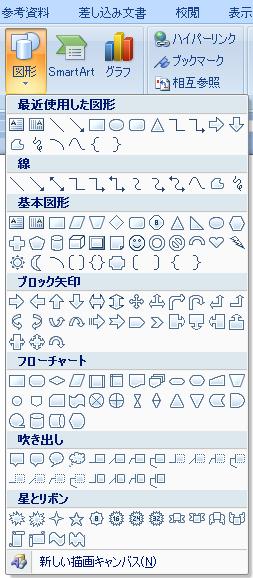
Wordで吹き出しなどの図形挿入
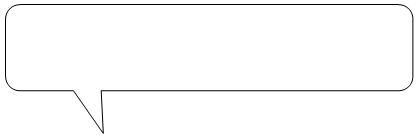
Word Excelで吹き出しのしっぽを細くする方法 逗子市商工会パソコン教室 逗子 葉山 鎌倉エリアのpcスクールなら当校へ

図形の挿入 Word入門
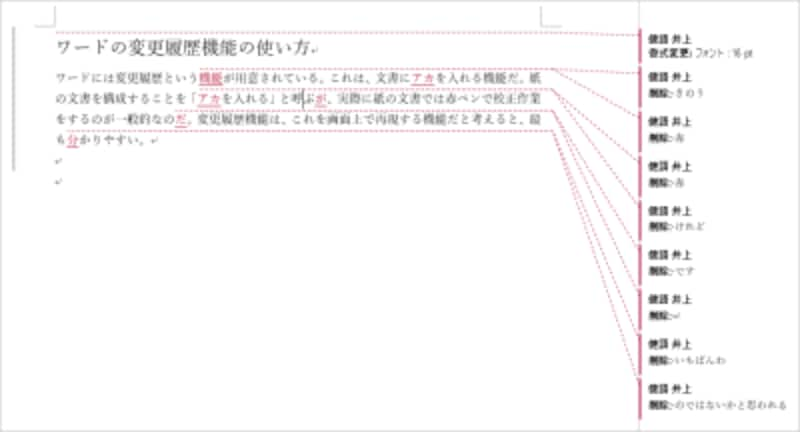
Word文書で校正 変更履歴を残す 編集 削除する方法 ワード Word の使い方 All About
Wordpress ワードプレス プラグインなし 1クリックでアイコン付き吹き出しを表示する方法 ナコさんのブログ Nako Log

Wordpressで吹き出しが作れるプラグイン Word Balloon の使い方 わぷログ
日本製wordpress吹き出しプラグイン Word Balloon オススメです が有料となりました Tamoc
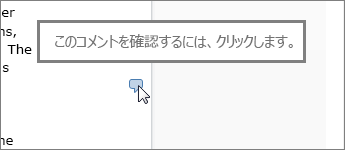
コメントを完了としてマークする Word
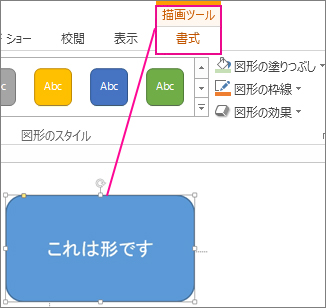
テキスト ボックスまたは図形の色を変更する Office サポート

Cocoon 吹き出しの背景と枠の色を最初から指定する方法 ワードプレス 続けるくん
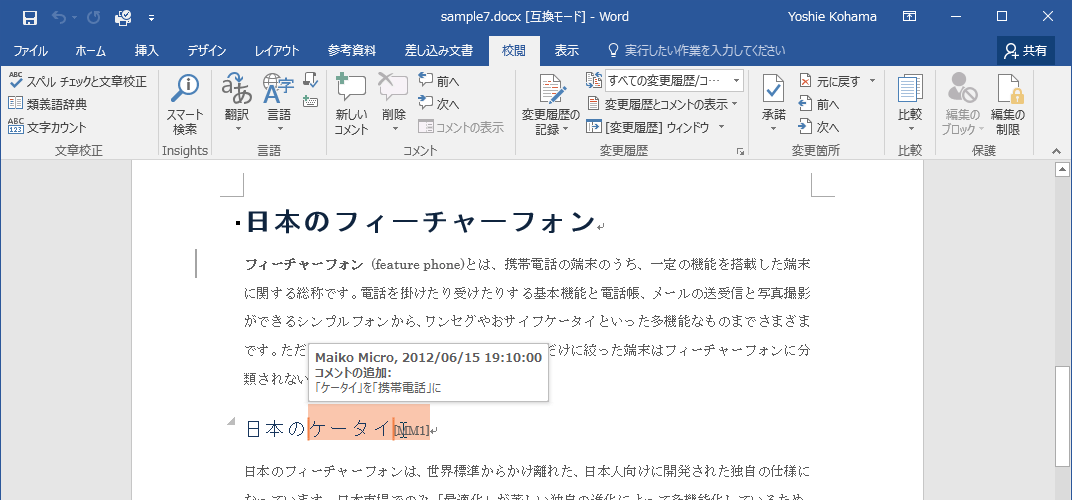
Word 16 変更履歴とコメントの表示方法を変更するには
すぐに使える Word文書作成テクニック 27 コメントの挿入 Tech
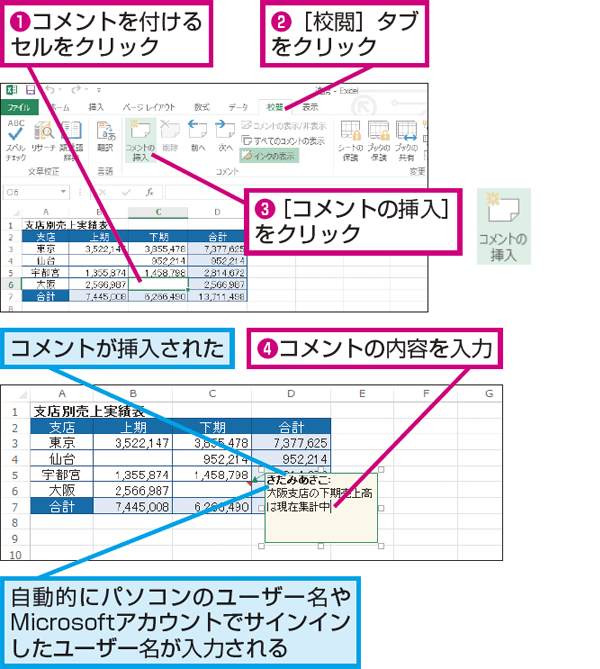
Wordやexcelで文書にメモや質問などのコメントを追加する方法 できるネット
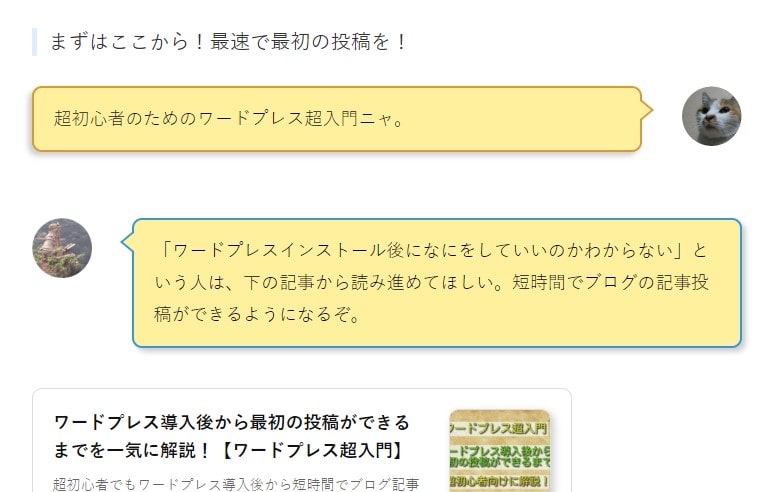
ワードプレスで吹き出しを使う方法と注意点ー Luxeritas なら簡単 プラグイン不要 ワドブロ ワードプレスでブログ運営

Wordで吹き出しなどの図形挿入
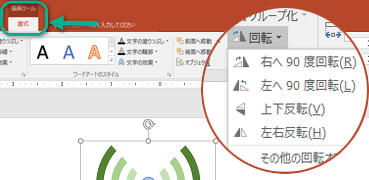
テキスト ボックス 図形 ワードアート または図を回転する

オートシェイプ 角丸四角形吹き出し サイズ 線 透過性 オレンジ テンプレートのダウンロードはbizocean ビズオーシャン
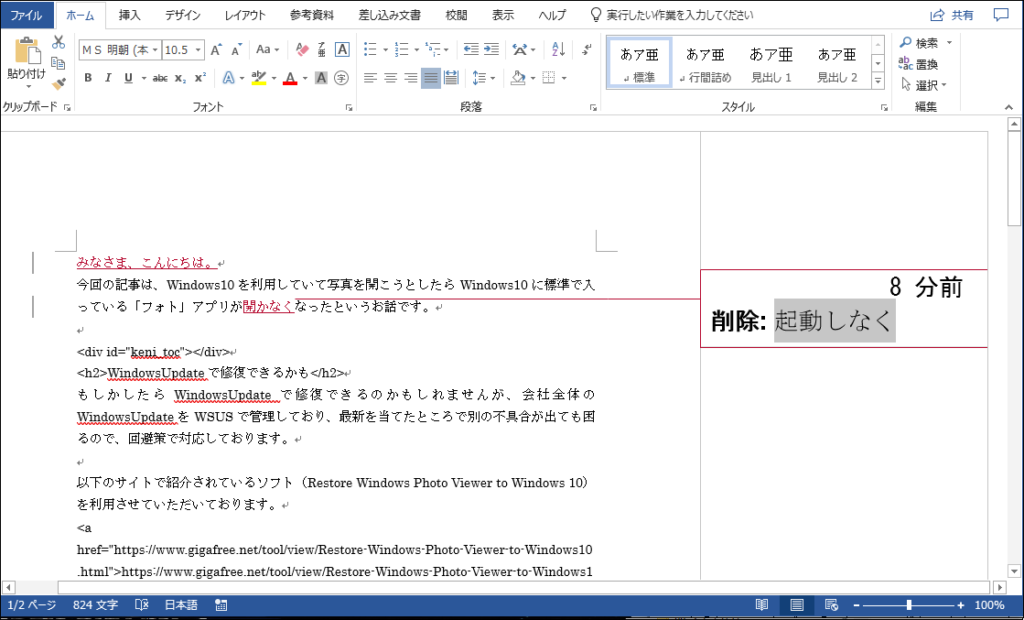
Wordでコメントや吹き出しのフォントを小さく変更する方法 Itという武器を持とう

Wordで吹き出しなどの図形挿入

ワードプレスの吹き出し画像 会話相手を用意する7つの方法

吹き出しを挿入する操作 表と図形のある文書の作成 応用編
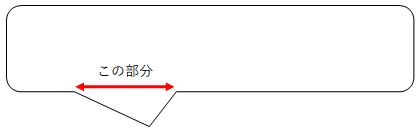
Word Excelで吹き出しのしっぽを細くする方法 逗子市商工会パソコン教室 逗子 葉山 鎌倉エリアのpcスクールなら当校へ
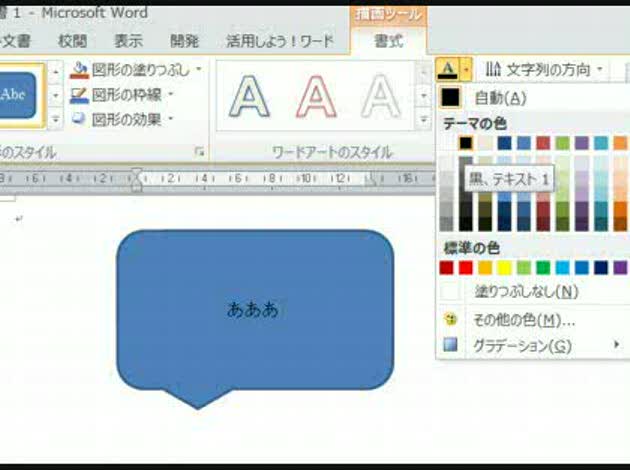
Word2010で吹き出しに文字が書けません Okwave
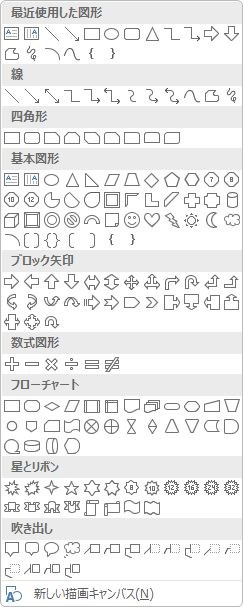
Word ワード の図形機能の説明 図形の作成と図形の操作 Prau プラウ Office学習所

吹き出しを会得した件 Word Balloon 即りキャリア教育ブログ

Word ワード 図形を挿入 中に文字を入れる方法も もりのくまのサクサクoffice
ワードプレス ブログの吹き出しアイコンが表示されない時の対処法 もっちんのブログろぐ

Word 吹き出しコメント メモ機能の使い方 西住工房

吹き出しの挿入の仕方 Otoku Mam Com

ワードプレスで吹き出し機能が実装されてるテンプレート4選

吹き出しを使いこなす ワードの裏技

ワードプレスの記事を 吹き出し を使って書いてみた これで誰でも書ける 幸福の最大化

吹き出しの文字列位置について Microsoft コミュニティ
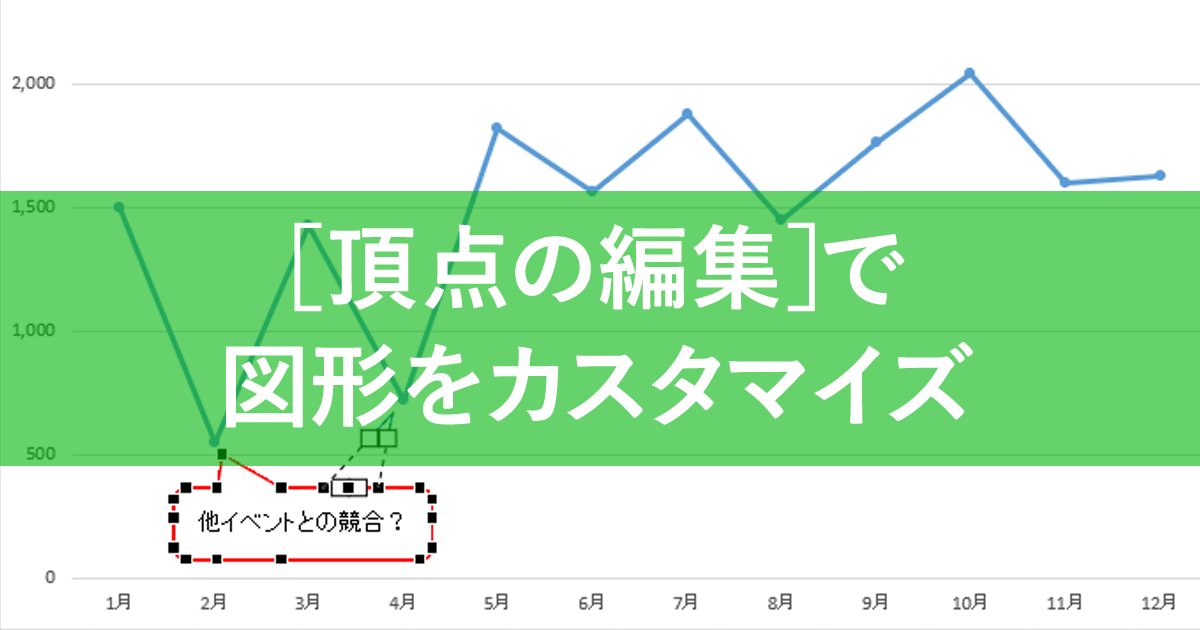
エクセル時短 吹き出しで2か所を指し示すには 図形をカスタマイズできる 頂点の編集 を使う できるネット

Wordで一部のコメントしか表示されないときは


0 件のコメント:
コメントを投稿